🍎 苹果账号正确登录 AppStore
下载 App 完整教程
📘 仅限学习/测试
⚠️ 禁止登录 iCloud
🔄 到手即改密码/邮箱
⛔ 严禁违法行为 · 仅限学习/游戏测试
本站苹果外区ID账号登陆仅限 iOS AppStore,禁止设置登陆 iCloud 以免锁机变砖!!!
✨ 强烈建议到手第一时间修改 邮箱 / 密保 / 密码 三样,避免被盗扯皮。
🚫 绝对禁止在此类界面登录
下图为“设置”中的 iCloud 登录页(登录iPhone),本站账号严禁在此输入。
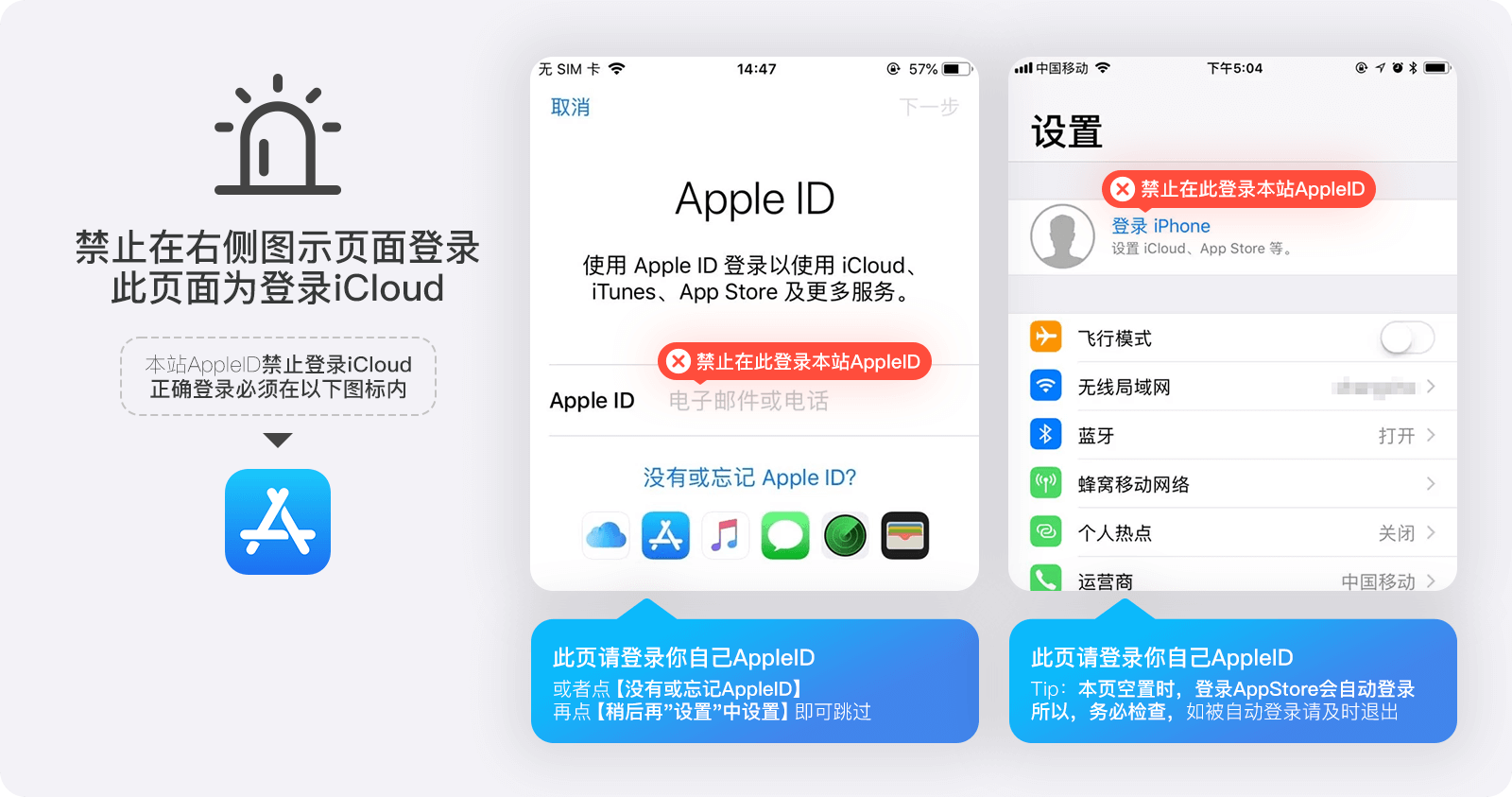
【图1】❌ 错误示范:iCloud 激活/设置页 — 请勿输入本站Apple ID
✅ 正确姿势:必须从桌面 蓝色「App Store」图标 内部登录,绝对避开“设置”及激活向导。
✅ 正确的登录方式(核心步骤)
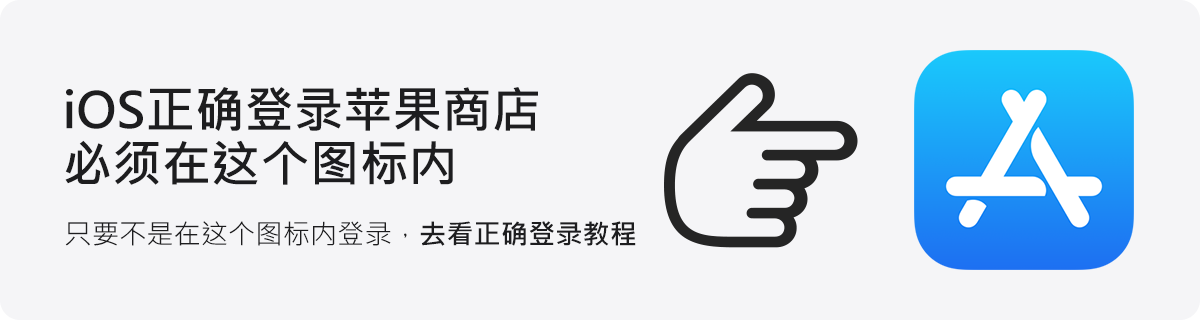
【图2】正确入口:桌面的 App Store 应用图标内登录
📱 iOS 17 及以上设备额外指南
iOS 17 以上系统登录商店时可能弹出“以 xxx 的身份设置 媒体与购买项目”,请参考下图处理。
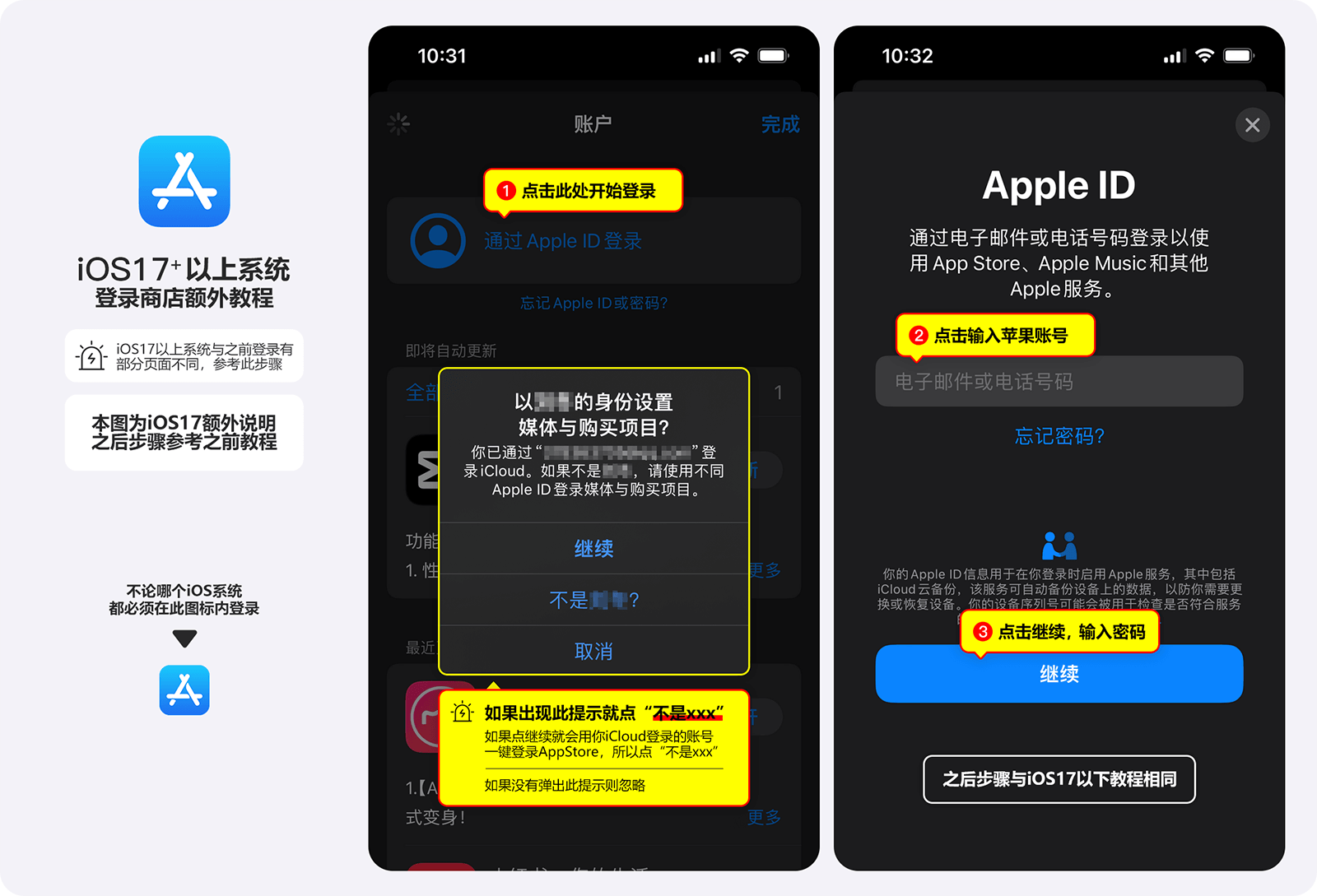
【图3】iOS17+ 点击「不是xxx」→ 继续输入密码即可
🔹 当系统询问“以 xxx 的身份设置”时,请点击 「不是 xxx」 ,然后输入密码。后续步骤与低版本iOS完全一致。
📖 完整登录流程示意(全步骤)
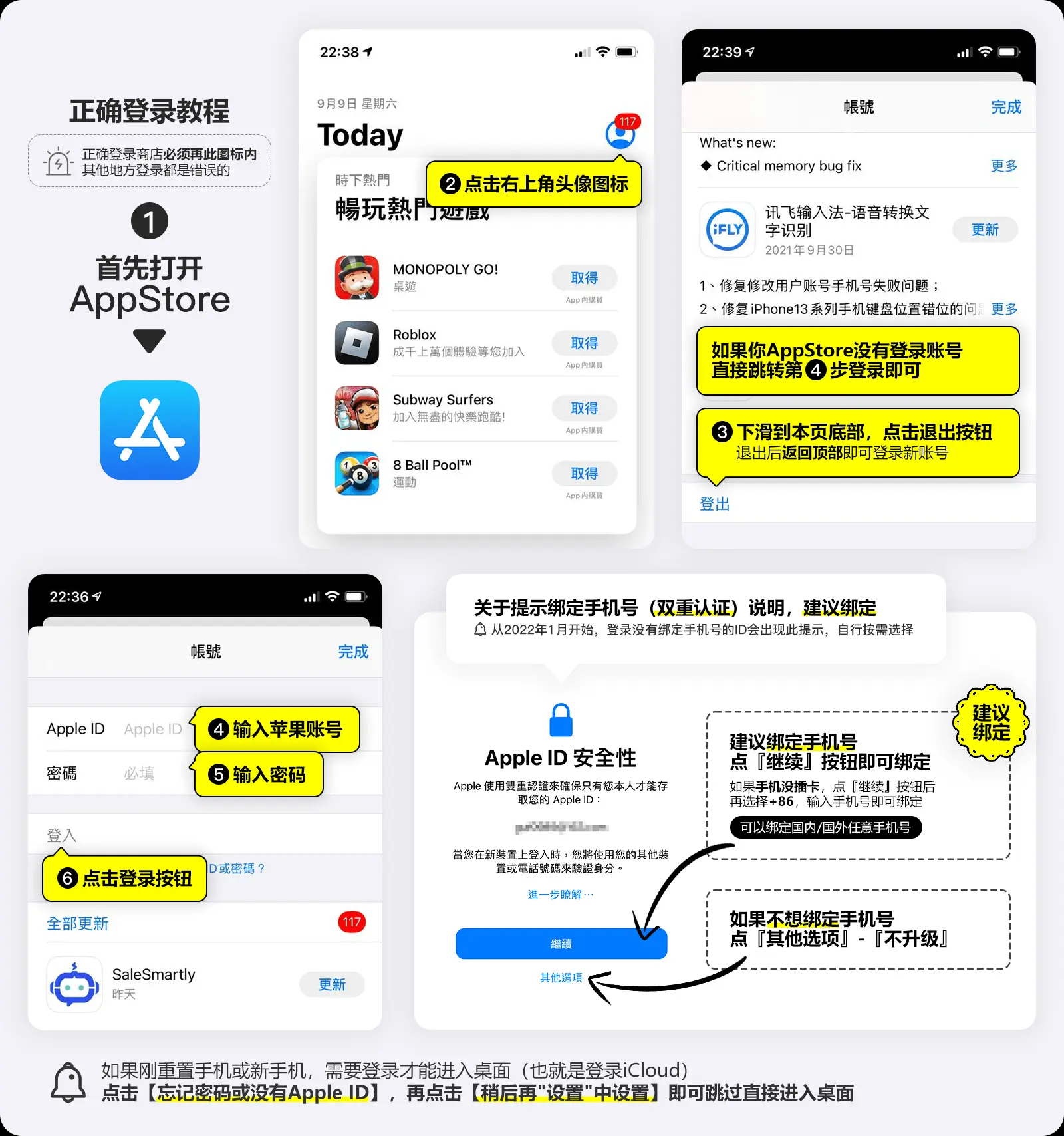
【图4】完整流程:退出旧ID → 登录外区ID → 按需绑定手机 → 搜索下载App
🆕 新手机 / 刚刷机出现“需要Apple ID激活”界面怎么办?
该界面是激活锁/登录iCloud界面,禁止使用本站账号登录。请点击 「忘记密码或没有Apple ID?」 → 再点击 「稍后在“设置”中设置」 即可跳过激活进入桌面。进入桌面后,再按照本教程从AppStore登录。
🔧 常见问题 & 解决方案
💡 如果下载或更新时遇到“你的账户已在App Store和iTunes中被禁用”,请阅读对应教程修复,通常与安全机制或密码重试有关。
📲 下载App与日常使用
成功登录后,即可在App Store内直接搜索、下载任何免费应用(或已购项目)。
✔️ 请勿开启「查找我的iPhone」或 iCloud 同步,此账号仅用于商店下载/更新。
📌 强烈推荐:立即修改账号资料(邮箱/密码/密保)
为了防止他人恶意登录,请第一时间通过苹果官网或「设置」修改密码和救援邮箱。修改教程可点击上方按钮。
⚡ 再次重申:本站账号仅限登录 AppStore,严禁在「设置」或 iCloud 登录!
任何因iCloud登录造成的设备锁机、数据丢失,本站无法负责。